Dans tout projet, la maîtrise du temps est le facteur clé du succès. Le diagramme de Gantt est l’outil indispensable pour transformer une liste de tâches abstraites en une vision claire et chronologique. Il permet d’identifier immédiatement les chevauchements, de visualiser les dates clés et d’anticiper les charges de travail. Sans une telle structure, la coordination des équipes et le respect des échéances deviennent un défi permanent.
Comment générer votre diagramme de Gantt depuis cette HapplyX ?
Mieux piloter vos projets : Comprendre les Prédécesseurs
Dans un projet, certaines étapes ne peuvent pas commencer tant que d’autres ne sont pas terminées. Par exemple, on ne peut pas peindre un mur avant d’avoir posé les briques.
- Comment ça marche ? Chaque tâche possède un numéro unique (#) affiché à gauche.
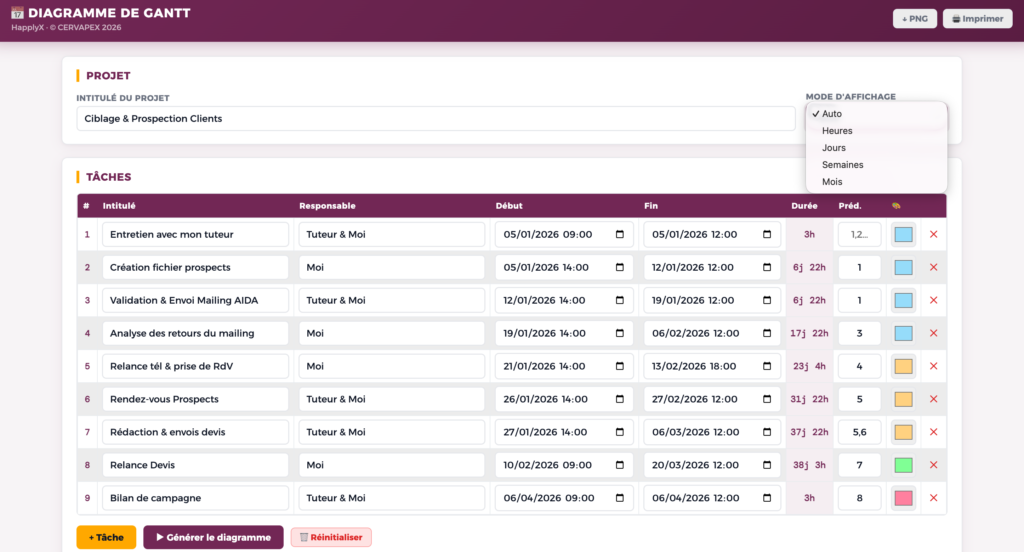
- La colonne « Préd. » : Pour lier deux tâches, il vous suffit d’indiquer le numéro de la tâche dont elle dépend dans cette colonne. Ceci symbolise que cette tâche ne peut commencer tant que sa tâche « Préd. » n’est pas terminé. Si une tâche dépends de l’achèvement de plusieurs autres, les numéros des autres doivent êtres séparés par une virgule.
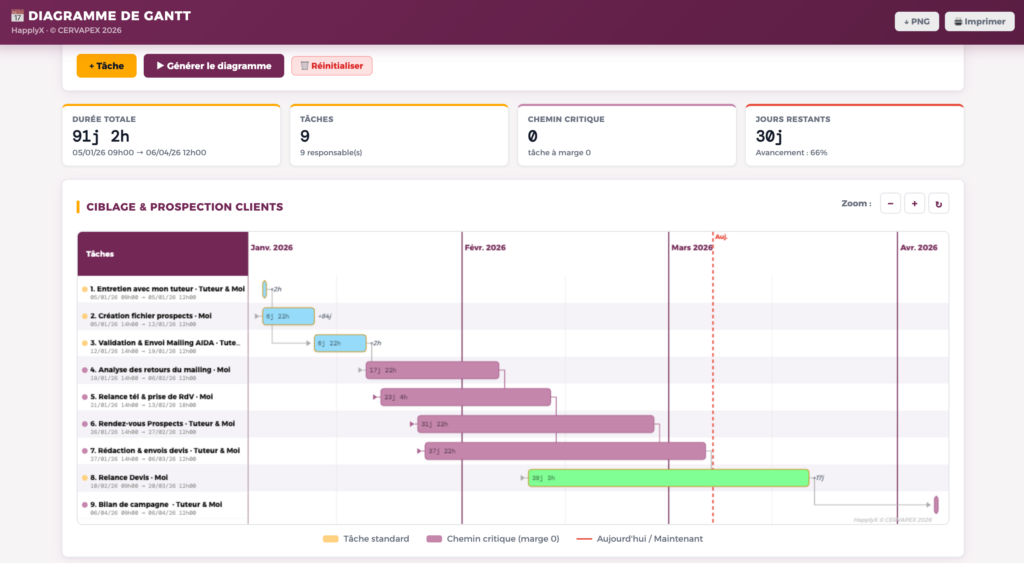
- Visualisation : Des traits fins relient automatiquement la fin d’une tâche au début de la suivante sur le graphique pour illustrer cette dépendance.
Si vous souhaitez faire simple, vous n’êtes pas obligé de saisir les colonnes « Préd. » et « Personne en charge » … ça marchera quand même.
Cette HapplyX a été conçue pour être intuitive et accessible instantanément sur smartphone, tablette ou ordinateur. Voici comment l’utiliser en quelques étapes :
- Définissez le projet : Commencez par saisir le titre de votre projet dans la zone de texte prévue à cet effet.
- Saisissez vos tâches : Vous pouvez ajouter autant de tâche que nécessaire. Pour chaque ligne, indiquez l’intitulé, éventuellement la personne responsable, le numéro de la tache « prédécesseur » (si nécessaire), et les dates de début et de fin.
- Générez le diagramme : Cliquez sur le bouton de génération pour voir apparaître votre planning. La HapplyX adapte automatiquement l’échelle (jour, semaine ou mois) et le quadrillage pour une précision optimale. Le Zoom est possible.
- Imprimez votre planning : Utilisez le bouton « Imprimer » pour obtenir un document tenant sur une seule page, parfaitement mis en page avec votre tableau et son graphique correspondant.
Le Chemin Critique : « L’urgence absolue »
Parmi toutes vos tâches, certaines sont plus « sensibles » que d’autres. Le programme calcule automatiquement le Chemin Critique, c’est-à-dire la séquence de tâches qui n’ont absolument aucune marge de retard.
- Couleur Violette : Si une barre est violette, elle est critique. Tout retard sur cette tâche décalera inévitablement la date de fin de votre projet.
- Zéro marge : Ces tâches s’enchaînent sans aucun temps mort.