0
Décrire un client type dans un tableau de texte, c’est produire un document que personne ne relit. L’HapplyX ID Card client type transforme votre persona en véritable carte d’identité visuelle. Elle convient à un particulier (B2C), à une entreprise (B2B) ou à un organisme public (B2G). En quelques minutes, vous obtenez une carte prête à projeter en réunion et une fiche détaillée prête à partager avec votre équipe ou votre commanditaire.
Ce que permet cette HapplyX :
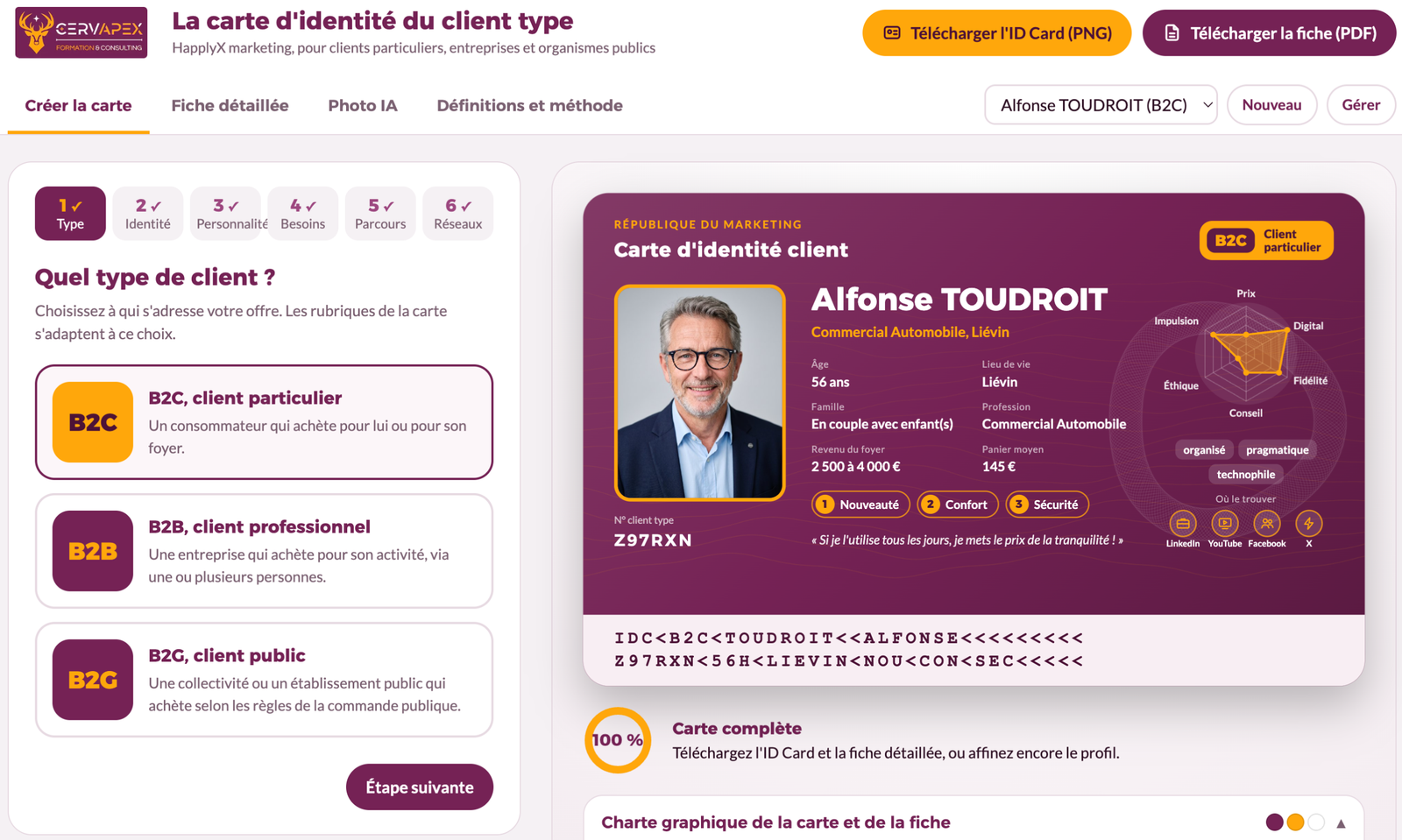
- Construire un client type B2C, B2B ou B2G avec des rubriques adaptées. Côté B2C : revenu, CSP, panier moyen. Côté B2B : statut juridique, typologie pure player, phygital ou brick and mortar, centre d’achat. Côté B2G : mode d’achat public, calendrier budgétaire.
- Visualiser la carte en temps réel pendant la saisie, avec un indicateur de complétude qui signale la prochaine rubrique à remplir.
- Obtenir des suggestions de réseaux sociaux justifiées, calculées à partir du profil et des données des Guides des réseaux sociaux d’E-Commerce Nation.
- Générer le prompt de la photo d’identité fictive du client particulier, cohérent avec son âge, son métier et sa personnalité.
- Télécharger une ID Card au format PNG et une fiche détaillée de deux pages en PDF. La fiche contient notamment une rubrique « Comment lui parler » générée automatiquement : argument principal, canaux prioritaires et pistes d’action.
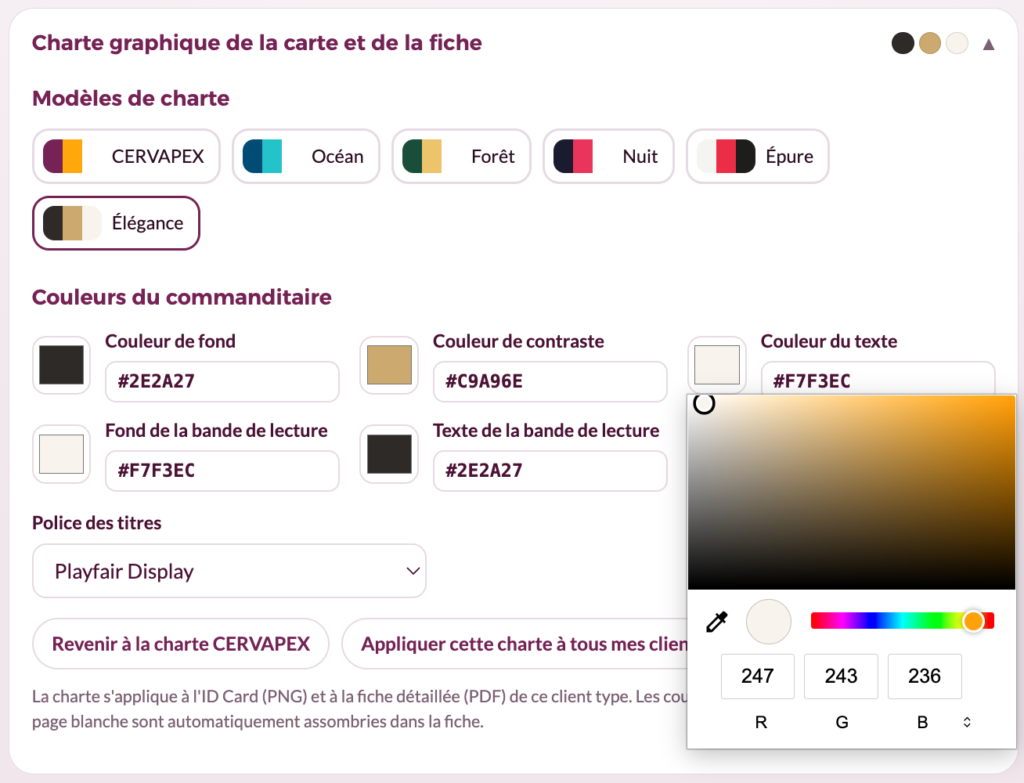
- Adapter les couleurs et la police de la carte et de la fiche à la charte graphique d’un commanditaire, grâce à six modèles prêts à l’emploi et à une alerte de lisibilité.
- Enregistrer plusieurs clients types pour comparer vos segments, et partir d’un des trois exemples fournis via [ Gérer ].
Comment ça marche ?
- Choisissez le type de client, B2C, B2B ou B2G : les rubriques s’adaptent automatiquement.
- Renseignez son identité, puis dessinez son profil comportemental grâce aux curseurs, qui génèrent un radar sur la carte.
- Cliquez sur ses motivations d’achat SONCASE dans l’ordre d’importance, puis complétez ses besoins, ses freins et sa phrase type.
- Décrivez son parcours d’achat en quatre étapes et sélectionnez ses canaux préférés.
- À l’étape [ Réseaux ], cliquez sur [ Appliquer les suggestions ] pour afficher les réseaux sociaux où le trouver, puis ajustez la sélection.
- Pour un particulier, ouvrez l’onglet [ Photo IA ], cliquez sur [ Copier le prompt ], générez le portrait dans Gemini et importez l’image dans la carte.
- Si besoin, dépliez [ Charte graphique ] sous la carte pour l’habiller aux couleurs de votre commanditaire.
- Cliquez sur [ Télécharger l’ID Card (PNG) ] ou [ Télécharger la fiche (PDF) ] pour récupérer vos livrables.