


« Qui fait quoi ? », « Qui décide ? », « Pourquoi Jean-Paul passe-t-il 15 heures sur une tâche alors qu’il n’est que consulté ? »… Ces questions sont le quotidien de toute gestion de projet permettant notamment de rédiger la note de cadrage lui correspondant.
C’est pour répondre à ce besoin de structure que nous avons conçu cette HapplyX dédiée au pilotage de la matrice RACI et à la répartition des tâches. Bien plus qu’un simple tableau, cet outil interactif permet de transformer une liste de tâches floue en un plan de bataille visuel et quantifié.
Comment dompter votre HapplyX RACI ?
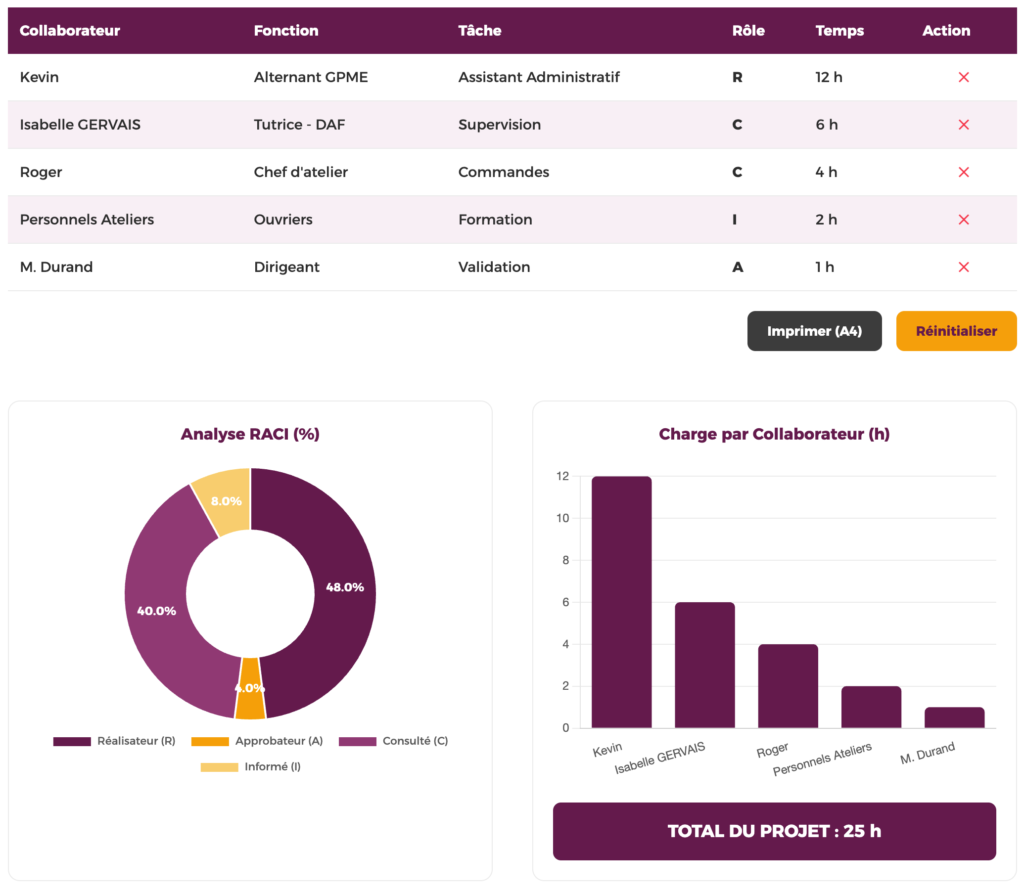
L’interface a été pensée pour être intuitive, rapide et surtout exploitable immédiatement. Voici comment en tirer le meilleur parti :
1. Définir le cadre du projet
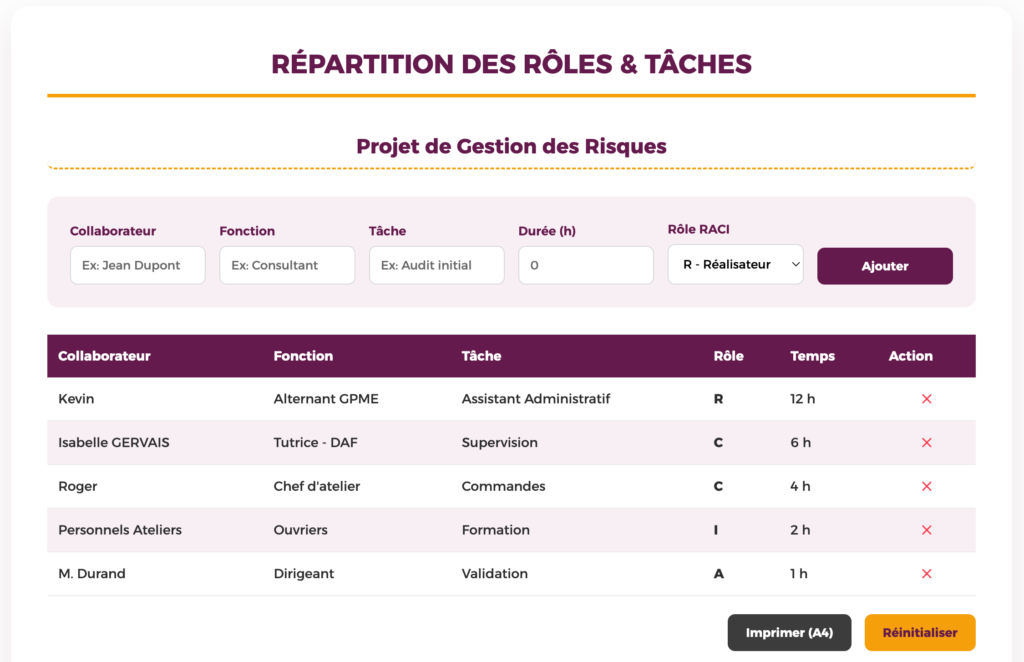
Avant toute chose, commencez par nommer votre mission dans le champ central. Le nom du projet est sauvegardé automatiquement dans votre navigateur : fini le stress de la page qui s’actualise par erreur !
2. Saisir les données opérationnelles
Le formulaire de saisie vous permet de documenter chaque action avec précision :
- Collaborateur & Fonction : Identifiez clairement les acteurs.
- Tâche : Décrivez l’action de manière concise.
- Durée (h) : Estimez le temps nécessaire. C’est ici que l’outil devient puissant pour la gestion de la charge de travail.
- Le rôle RACI : Choisissez parmi les quatre piliers fondamentaux :
- R (Réalisateur) : Celui qui fait.
- A (Approbateur) : Celui qui valide (il n’y en a qu’un par tâche !).
- C (Consulté) : Celui qui apporte son expertise.
- I (Informé) : Celui qui doit connaître l’avancement.
3. Analyser et équilibrer la charge
Une fois vos données saisies, deux graphiques générés en temps réel vous offrent une lecture analytique de votre projet :
- L’analyse RACI (%) : Vérifiez visuellement si vous n’avez pas trop d’approbateurs par rapport aux réalisateurs.
- La Charge par Collaborateur (h) : Identifiez d’un coup d’œil qui est en surchauffe. Un outil précieux pour justifier un besoin de renfort ou une réorganisation des tâches.
4. Exporter votre travail
Une fois votre matrice finalisée, utilisez le bouton « Imprimer (A4) ». La page a été optimisée pour générer un document propre, prêt à être inséré dans un rapport de stage ou un dossier d’examen.
