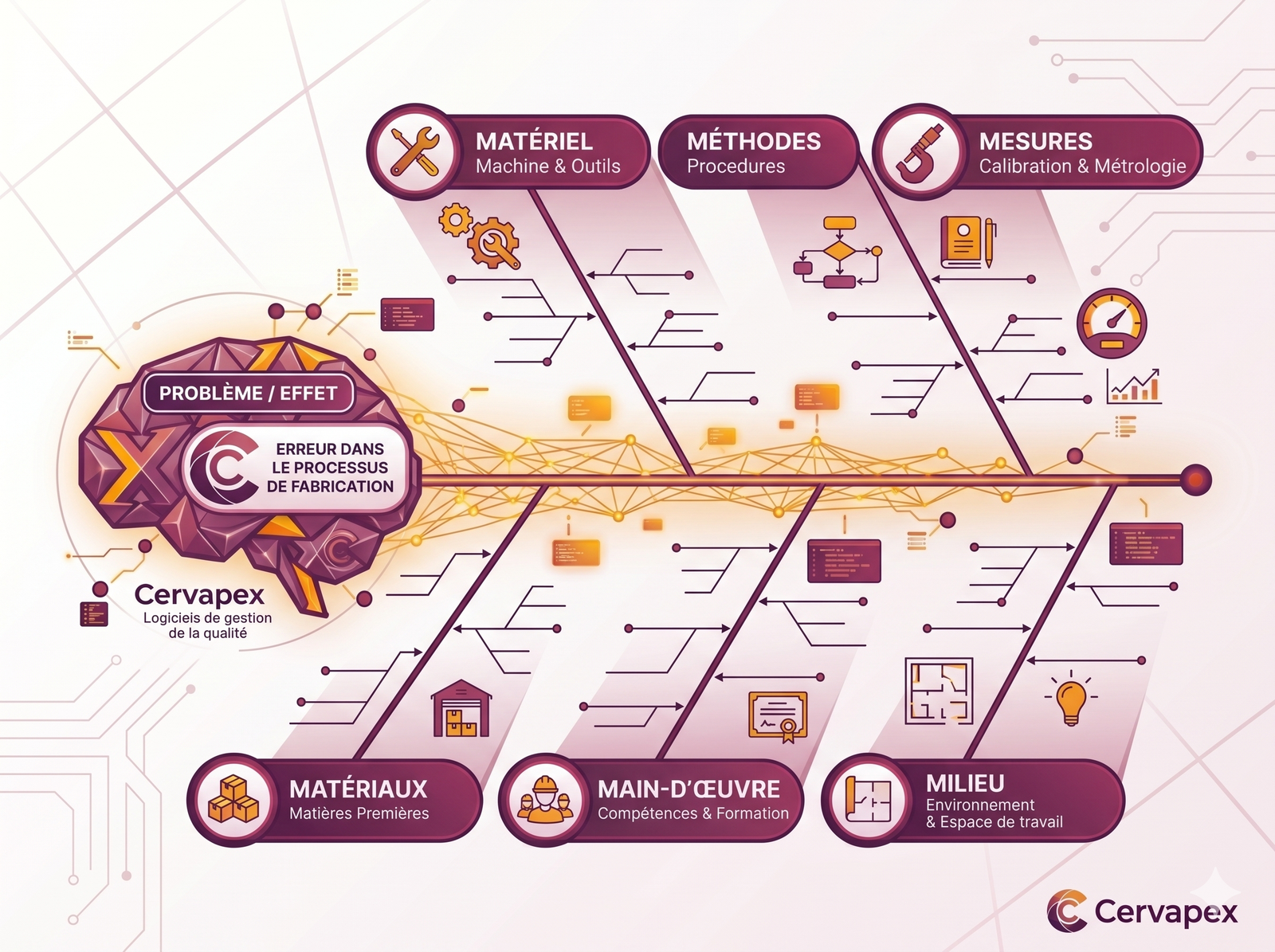
Pour faciliter l’analyse des causes profondes et structurer vos démarches d’amélioration continue, CERVAPEX met à disposition une HapplyX dédiée à la création de diagrammes d’Ishikawa (aussi appelés diagrammes en arêtes de poisson). Entièrement autonome et fonctionnant directement dans votre navigateur, cet outil s’appuie sur la méthode reconnue des 6M pour transformer vos séances de brainstorming en plans d’action visuels et hiérarchisés.
Que fait cette application ?
L’HapplyX est conçu pour être à la fois un tableau de bord de gestion et un éditeur visuel performant. Voici ses principales fonctionnalités :
- Génération visuelle dynamique : L’application construit le diagramme en temps réel au fur et à mesure que vous saisissez vos données, avec un rendu vectoriel propre et professionnel aux couleurs de la charte CERVAPEX.
- Structuration par la méthode 6M : L’outil intègre par défaut les six catégories standards (Main-d’œuvre, Machines, Matériel, Méthode, Mesure, Mère Nature) pour n’oublier aucun angle d’analyse.
- Gestion des priorités : Il permet de mettre en évidence les causes les plus probables ou critiques directement sur le schéma visuel.
- Sauvegarde et Export : Vos diagrammes sont automatiquement sauvegardés localement dans votre navigateur. Vous pouvez à tout moment exporter votre schéma finalisé sous forme d’image PNG pour l’intégrer à vos rapports ou présentations.
Comment l’utiliser ? Le guide pas-à-pas
L’interface de création est divisée en un processus guidé de 4 étapes simples, situé dans le panneau latéral gauche de l’éditeur.
Exporter le résultat
Une fois votre analyse terminée, ajustez le zoom si nécessaire grâce aux boutons situés au-dessus du diagramme. Cliquez ensuite sur 📥 Exporter PNG en bas à gauche pour télécharger instantanément l’image de votre diagramme d’Ishikawa, prête à être partagée avec vos collaborateurs.
Étape 1 : Définir le problème (L’effet)
La première étape consiste à identifier clairement le dysfonctionnement observé.
- Cliquez sur + Nouveau diagramme depuis le tableau de bord.
- Renseignez le Titre de votre analyse (ex. : Analyse taux de rebuts).
- Décrivez précisément le Problème / Effet observé. Cette description apparaîtra dans la « tête » du poisson sur le diagramme. Soyez factuel et mesurable.
- Ajoutez un contexte optionnel si nécessaire, puis passez à l’étape suivante.
Étape 2 : Configurer les catégories
L’outil propose les 6M par défaut.
- Révisez les catégories proposées : Main-d’œuvre, Machines, Matériel, Méthode, Mesure, Mère Nature.
- Si le vocabulaire ne correspond pas exactement à votre secteur d’activité, cliquez simplement sur le nom d’une catégorie pour la renommer.
Étape 3 : Lister les causes (Brainstorming)
C’est le cœur de l’analyse. Pour chaque catégorie, vous allez lister toutes les causes potentielles du problème.
- Dépliez une catégorie (par exemple, Machines).
- Saisissez une cause dans le champ de texte en bas de la liste (ex. : Défaut d’étalonnage de la presse).
- Appuyez sur la touche Entrée ou cliquez sur le bouton + pour l’ajouter.
- L’arête correspondante sur le diagramme se mettra à jour instantanément. Répétez l’opération pour toutes les idées soulevées par votre équipe.
Étape 4 : Prioriser et finaliser
Une fois toutes les causes listées, il faut identifier celles qui ont le plus d’impact.
- Parcourez la liste récapitulative de toutes vos causes.
- Cliquez sur l’icône Étoile (⭐) à côté des causes que vous jugez prioritaires (les « causes racines » potentielles).
- Ces causes prioritaires s’afficheront en gras et seront mises en surbrillance avec une étoile dorée directement sur le diagramme visuel.