


14
L’une des difficultés majeures du BTS GPME, notamment pour les annexes demandées dans les examens blancs (voir la liste ici), est de démontrer que l’entreprise respecte ses obligations légales de sécurité.
Cette HapplyX a été conçu pour combler ce vide. Elle vous permet de générer, depuis votre navigateur, des fiches de dotation (remise) ou de restitution (départ) conformes aux exigences professionnelles, sans avoir à créer de tableaux complexes.
Comment s’en servir ? Les subtilités de la saisie
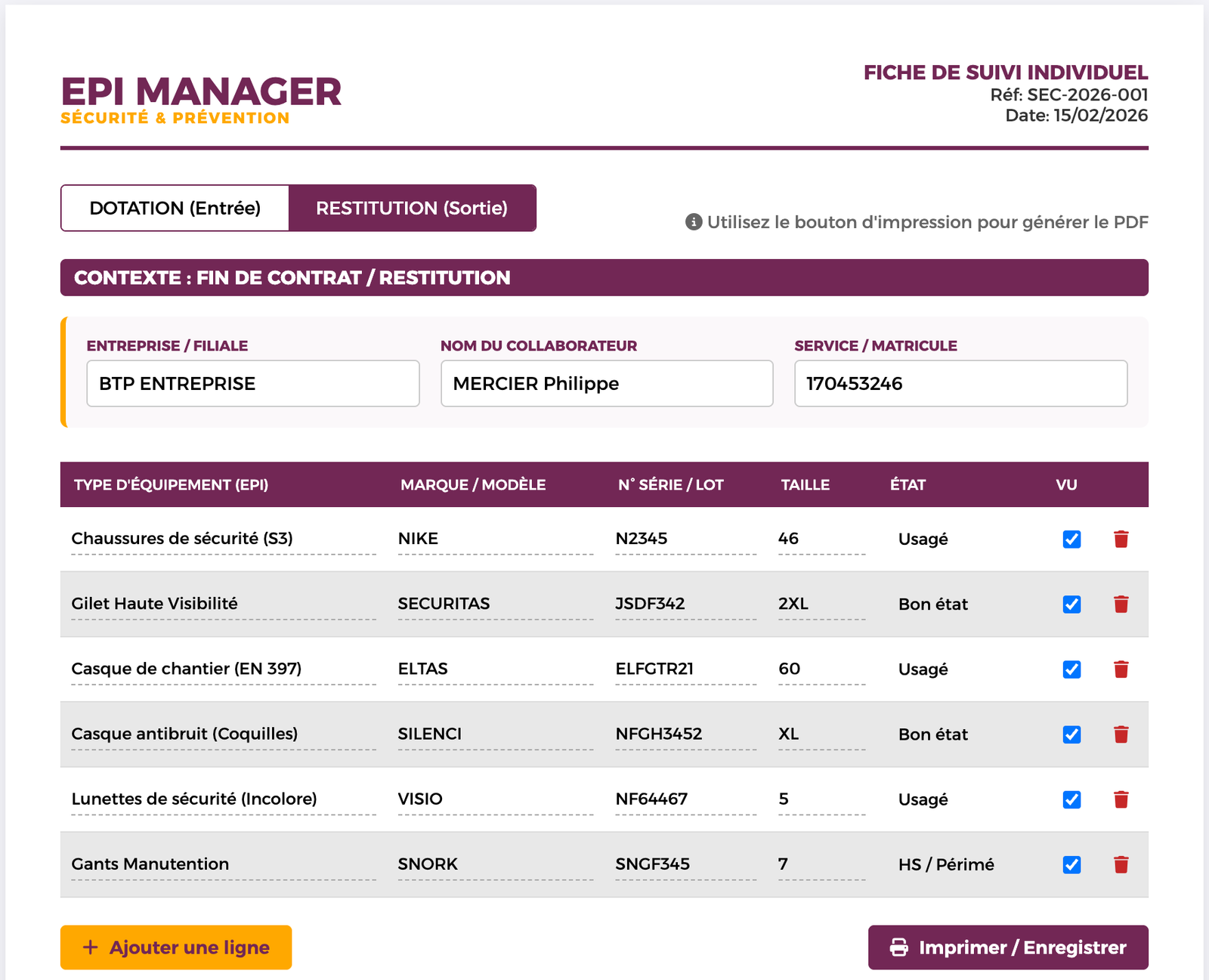
Quelle analyse en faire ?
L’utilisation de cet outil dans votre dossier de gestion des risques permet de valider plusieurs compétences clés :
- La conformité juridique : Ce document matérialise l’obligation de moyen renforcée de l’employeur. La clause d’engagement générée en bas de page transfère la responsabilité de l’usage : le salarié reconnaît avoir reçu le matériel et s’engage à le porter.
- La gestion financière des stocks : En distinguant la dotation de la restitution, vous mettez en place un processus qui évite la « démarque inconnue » (perte de matériel) lors du départ des collaborateurs.
- La rigueur managériale : Vous démontrez que l’accueil sécurité (Onboarding) est structuré et standardisé, quelle que soit la personne qui s’en charge.
L’outil est accessible directement via le bouton en bas de cet article. Une fois sur l’interface, voici les points de vigilance pour produire un document valide :
- Le Contexte (La bascule) : C’est la première subtilité de l’outil. En haut à gauche, utilisez les boutons pour définir si vous êtes en DOTATION (Entrée) ou en RESTITUTION (Sortie).
- Pourquoi c’est important ? Cela modifie automatiquement l’état par défaut du matériel (« Neuf » pour une entrée, « Bon état » pour une sortie) et adapte la phrase d’engagement juridique en bas de page.
- La Traçabilité (Le cœur du document) : Au-delà de l’identité du collaborateur, l’outil vous demande de préciser des détails techniques souvent oubliés par les étudiants :
- La colonne « Type d’EPI » : Elle dispose d’une autocomplétion intelligente. Commencez à taper « Casque » ou « Gants », et l’outil vous proposera les normes adaptées (ex: EN 397 pour les casques).
- La colonne « N° Série / Lot » : Ne laissez pas cette case vide pour les EPI de catégorie 3 (harnais, détecteurs gaz, casques). C’est ce numéro qui permet de suivre la date de péremption du matériel (DLC). C’est un détail que le jury appréciera fortement.
- L’Export PDF : Une fois la saisie terminée (vous pouvez ajouter ou supprimer des lignes à volonté), cliquez sur le bouton « Imprimer / Enregistrer ». L’application va alors « nettoyer » l’écran (suppression des boutons d’ajout/suppression) pour générer une page A4 propre, prête à être enregistrée en PDF pour votre dossier numérique.
